
1. Назначение программы
Программное обеспечение «МенторЛаб» представляет собой автоматизированную платформу для менторского сопровождения в формате облачного решения (SaaS, Software as a Service).
ПО предназначено для масштабирования персонального подхода к клиентам (далее — участникам программ или участникам) в области коучинга здоровья (или health-коучинга), а также для оптимизации взаимодействия (переписки) между менторами и участниками. Коучинг здоровья — процесс сопровождения, направленный на улучшение самочувствия, эмоционального состояния и повышение качества жизни участника программы. В ПО используются самообучаемый ИИ-ассистент и системы речевой аналитики, а также внедряются алгоритмы автоматической адаптации контента и тональности коммуникаций под эмоциональное состояние участника.
В рамках ПО «МенторЛаб» выстроена ролевая модель, предоставляющая сотрудникам платформы с разными ролями разные наборы функций. Всего на платформе есть четыре основные роли для сотрудников (в порядке убывания прав): «Администратор», «Технический специалист», «Методист» (в интерфейсе — «Главный диетолог»), «Куратор».
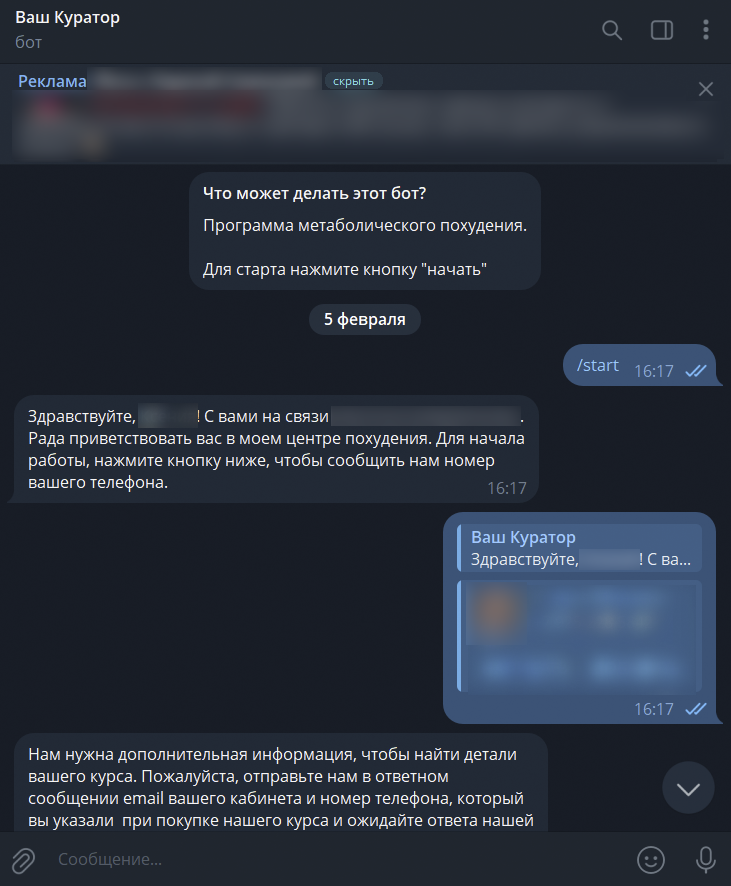
Взаимодействие участника программы с Куратором (ботом-куратором) происходит через автоматизированные боты в мессенджерах, доступ к функциям которых открывается после заключения договора на прохождение выбранной программы с сопровождением.
Для участника программы Куратор — это бот-куратор: функциональный модуль платформы (ИИ-ассистент), который принимает обращения участника и формирует ответы автоматически либо после проверки сотрудником. Сотрудник в роли «Куратор» (в договоре с участником — Специалист) контролирует и дополняет ответы бота-куратора и переводит диалог в ручную обработку при эскалации.
2. Условия выполнения программы
Для использования ПО «МенторЛаб» необходимо клиентское устройство, оснащённое доступом в Интернет и отвечающее следующим системным требованиям:
- операционная система — Windows 10 / macOS 11 / Linux Ubuntu 20.04 и выше;
- браузер — Google Chrome 100+, Microsoft Edge 100+, Safari 15+, Mozilla Firefox 100+;
- поддержка JavaScript и cookies;
- разрешение экрана не менее 1280×720;
- интернет-соединение — стабильное, не менее 2 Мбит/с;
- дополнительное ПО не требуется (доступ через веб-браузер).
3. Выполнение программы
В данном разделе описаны сценарии взаимодействия с ПО для сотрудников и участников программ: общие сведения о модулях и ролях, функции каждой роли и доступные ей разделы, затем сценарий участника.
3.1. Общие сведения
Система состоит из следующих разделов (модулей): Чат · Сотрудники · Пользователи · Пользователи getcourse · Контроль смен · Время ответов · Рассылки · Профиль · Настройки. Доступ к разделам предоставлен не для всех ролей:
- «Администратор» — управление всеми остальными ролями, полный доступ ко всем функциям, выполнение необходимых настроек.
- «Технический специалист» — техническое сопровождение процессов внутри ПО, с ограничениями в сравнении с Администратором.
- «Методист» (в интерфейсе — «Главный диетолог») — управление всеми процессами, связанными с работой кураторов.
- «Куратор» — напрямую сопровождает участника согласно выбранной и согласованной программе.
Участник программы взаимодействует с Кураторами и ИИ-ассистентом через боты в мессенджерах.
3.2.1. Роль «Администратор»
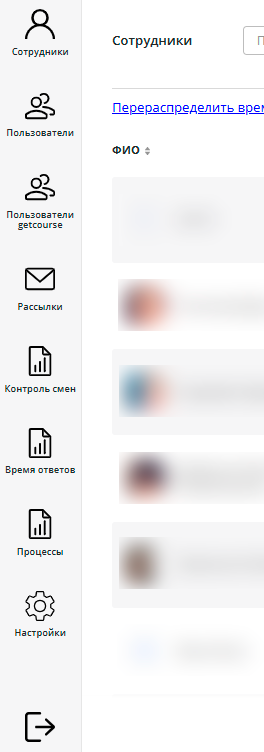
Создаётся при первичной настройке платформы. Управляет сотрудниками, их ролями, участниками программ, настройками системы, биллингом; имеет доступ ко всем чатам и отчётам. Доступные разделы: Сотрудники, Пользователи, Пользователи getcourse, Рассылки, Контроль смен, Время ответов, Процессы, Настройки.
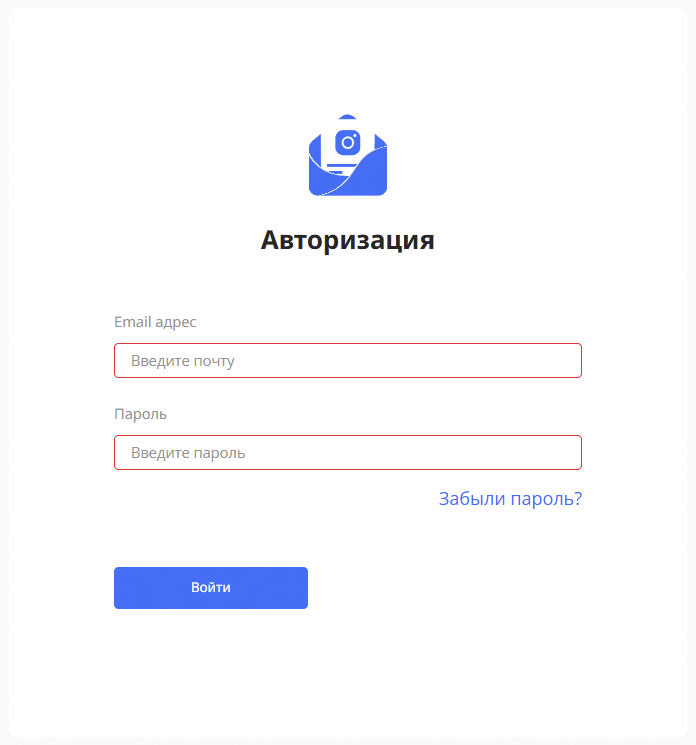
Авторизация. Для всех ролей одинакова: страница с формой запрашивает логин и пароль. При корректном вводе открывается главная страница рабочего поля — для Администратора это модуль «Сотрудники».
Рабочая панель. Меню содержит перечень доступных Администратору модулей. У рядового сотрудника набор модулей меньше — без настройки и управления.
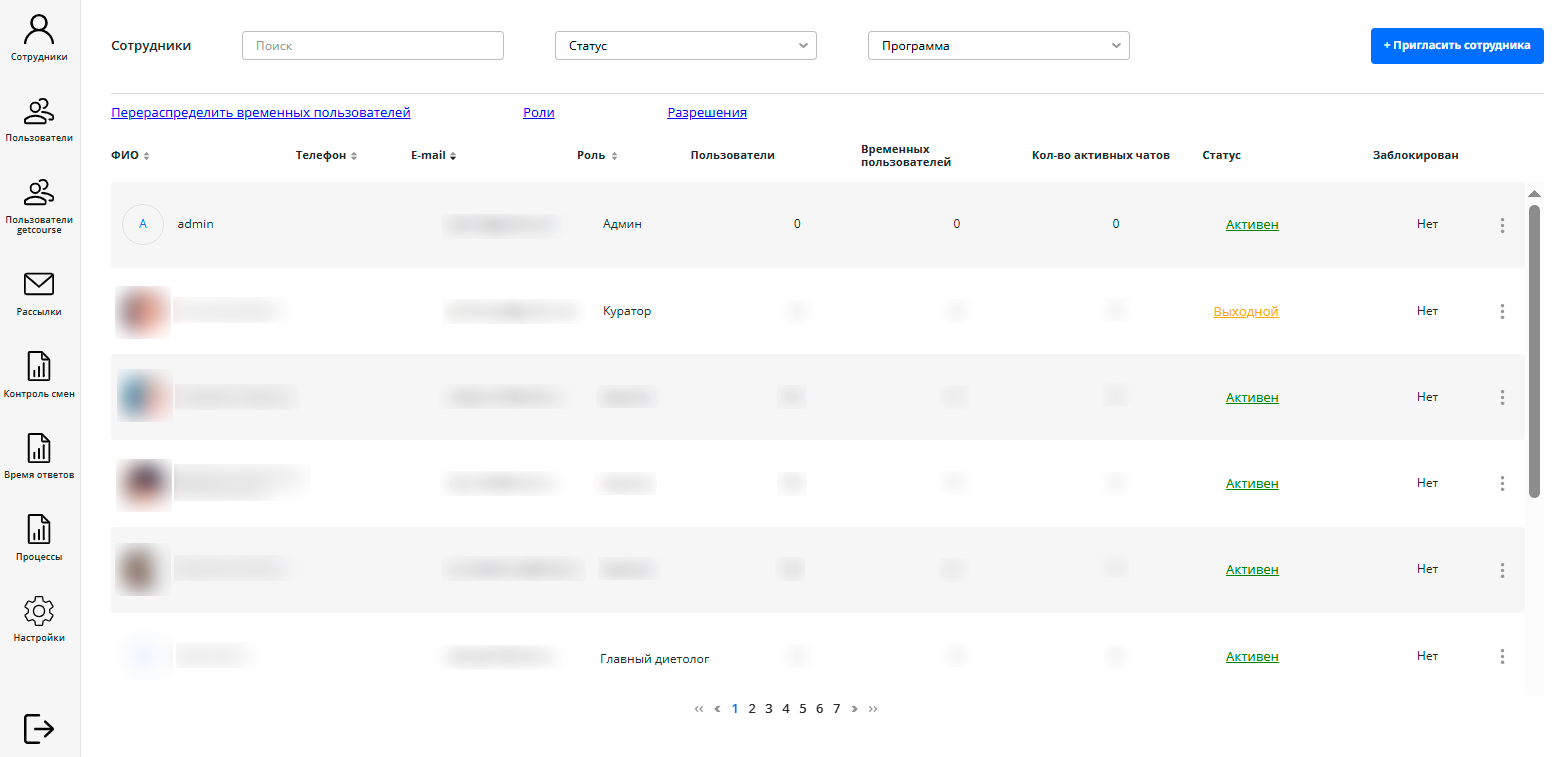
Модуль «Сотрудники» (только Технический специалист и Администратор) — таблица действующих сотрудников: ФИО, телефон, e-mail, прикреплённые и временные участники, активные чаты, статус («Активен», «Выходной», «Уволен»), блокировка. Доступны сортировка, поиск, фильтры по статусу и программе. Кнопки «Перераспределить временных пользователей», «Роли» (добавление и переименование ролей, редактирование разрешений) и «Разрешения» (подключение модулей, права на чтение, редактирование и удаление). Через меню «⋯» в строке — редактирование профиля, блокировка, увольнение, удаление. Новый сотрудник приглашается кнопкой «+ Пригласить сотрудника»: фамилия, имя, отчество, e-mail, роль.
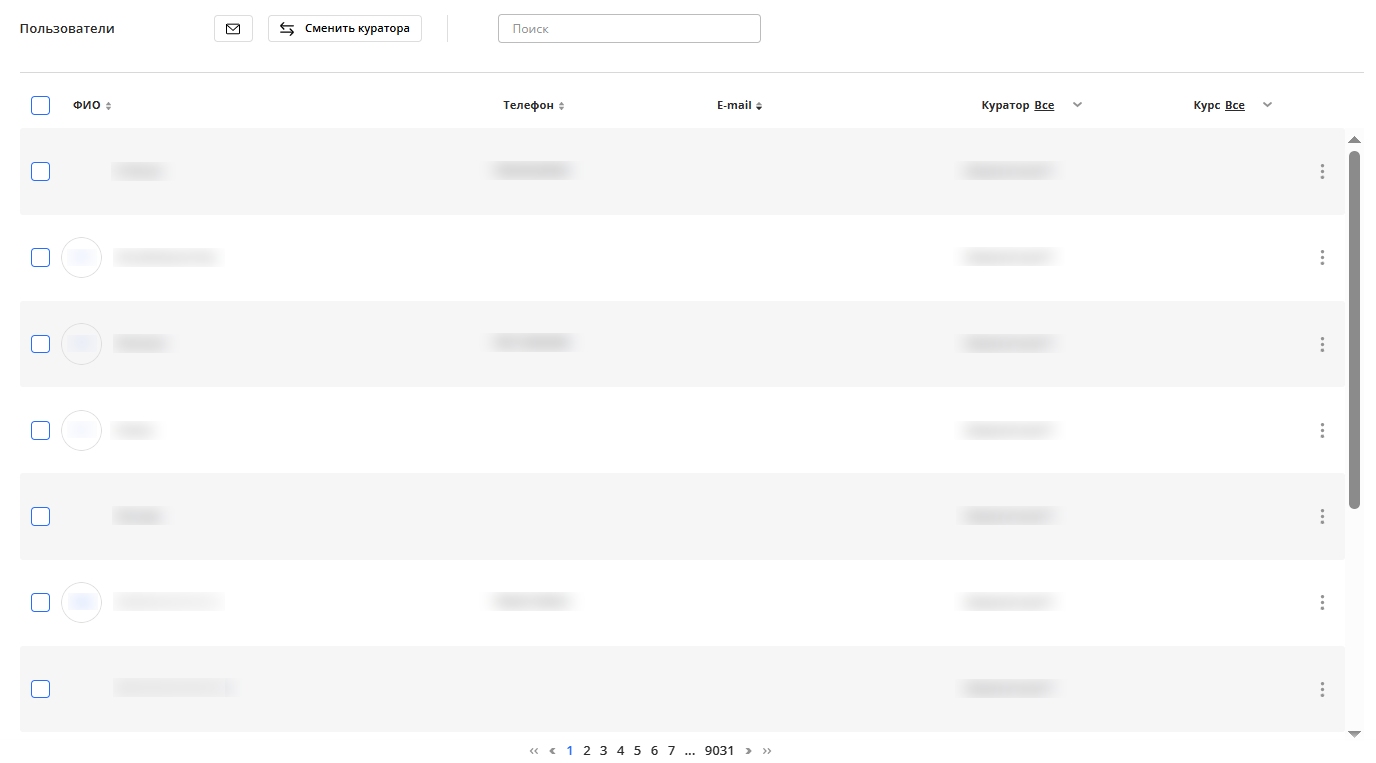
Модуль «Пользователи» — таблица участников программ: ФИО, телефон, e-mail, куратор, программа. Сортировка, поиск по имени, фильтр по куратору и типу программы («Полная стоимость», «Рассрочка», «Неделя»). Через «⋯» — заблокировать, удалить, вручную активировать профиль, установить код для анкеты здоровья. Кнопка «Сменить куратора» — для выбранных участников или всех участников одного куратора разом. Кнопка с конвертом открывает создание массовой рассылки.
Модуль «Пользователи getcourse» — та же таблица для участников с платформы getcourse: ФИО, телефон, e-mail, id, название программы, даты начала и завершения; редактирование и удаление записи.
Модуль «Рассылки» — таблица массовых рассылок: текст, дата и время создания, файл, автор, получатели (сотрудники и/или участники), ступени программы. Создание — через модуль «Пользователи» (конверт): кому, в связи с какой ступенью, текст сообщения.
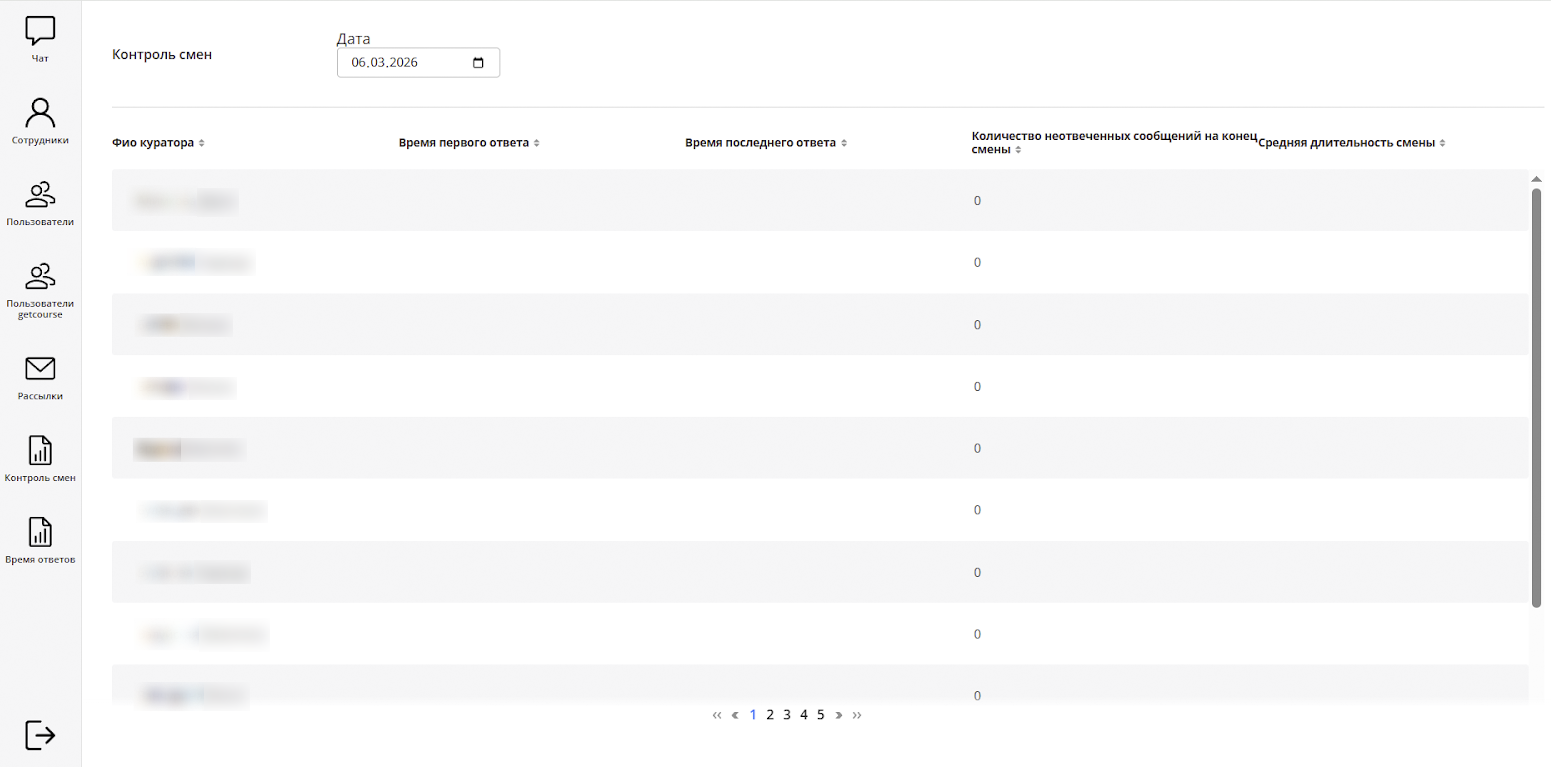
Модуль «Контроль смен» — статистика по сменам на выбранную дату: ФИО, время первого и последнего ответа, неотвеченные сообщения на конец смены, средняя длительность смены; сортировка по каждому столбцу.
Модуль «Время ответов» — скорость ответа каждого сотрудника своим участникам: «Среднее время ответа» и «Топ-3 пауз между ответами», фильтр по периоду.
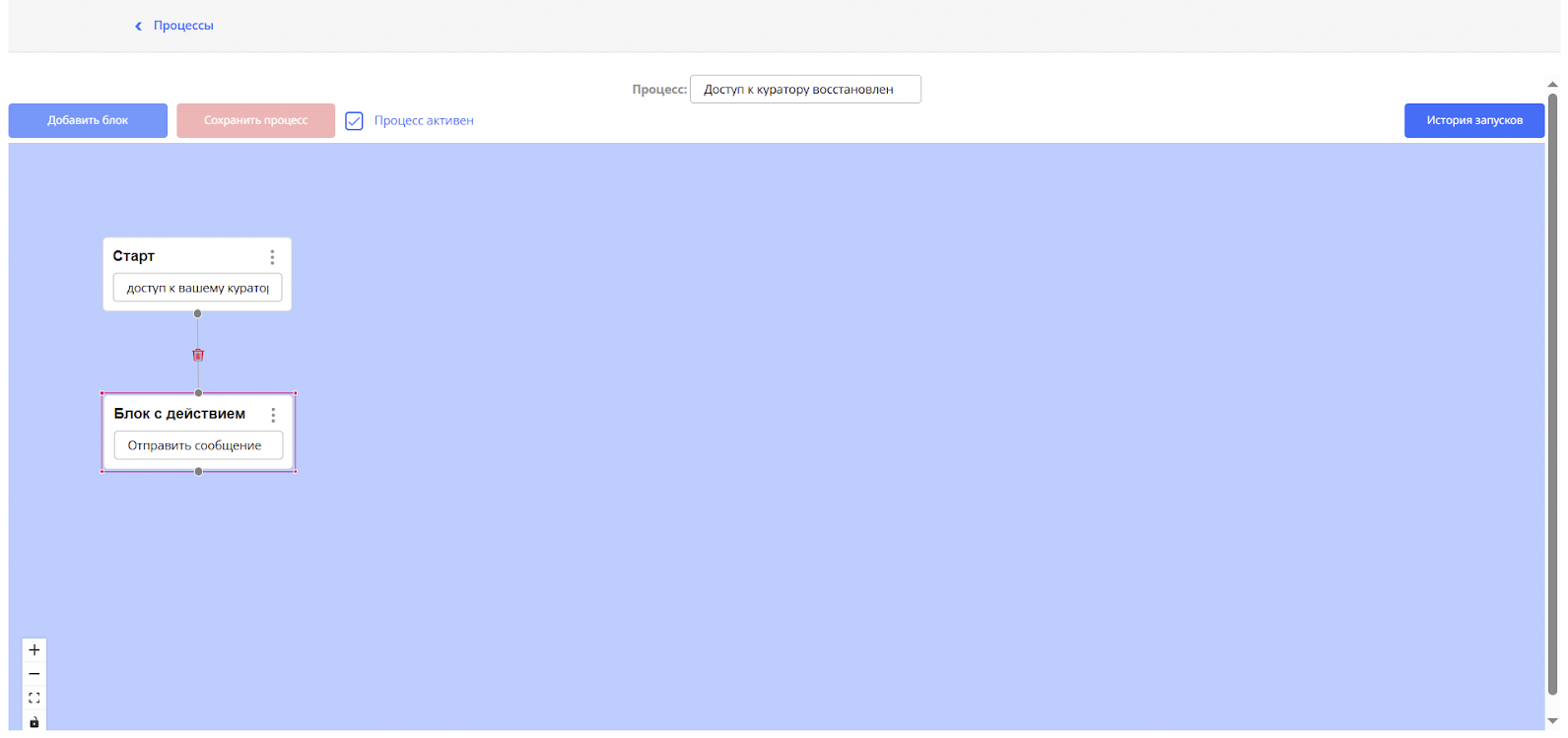
Модуль «Процессы» — создание и настройка внутренних процессов взаимодействия сотрудников и участников. Процесс строится как наглядная блок-схема («Добавить блок» → «Сохранить»); доступны активация и история запусков.
Модуль «Настройки» — закрепление сотрудников и участников по параметрам «Full», «Part» и «Week» чекбоксами, множественный выбор. Модуль «Профиль» для Администратора доступен только через «Сотрудники», так как модуль «Чат» ему недоступен.
3.2.2. Роль «Технический специалист»
Создаётся Администратором. Доступ к настройкам интеграций, мониторингу, логам, управлению нераспределёнными участниками; оказывает техническую поддержку. Разделы: Чат, Сотрудники, Пользователи, Пользователи getcourse, Рассылки, Контроль смен, Время ответов, Профиль. Главная страница — модуль «Чат».
Функциональное меню для всех, кому доступен «Чат», содержит: переход в «Профиль»; регулятор «Выходной день» (сообщения не приходят, участники перераспределяются между другими сотрудниками); регулятор «Уведомления»; выбор отправки сообщений по Enter или Ctrl+Enter; выход из аккаунта.
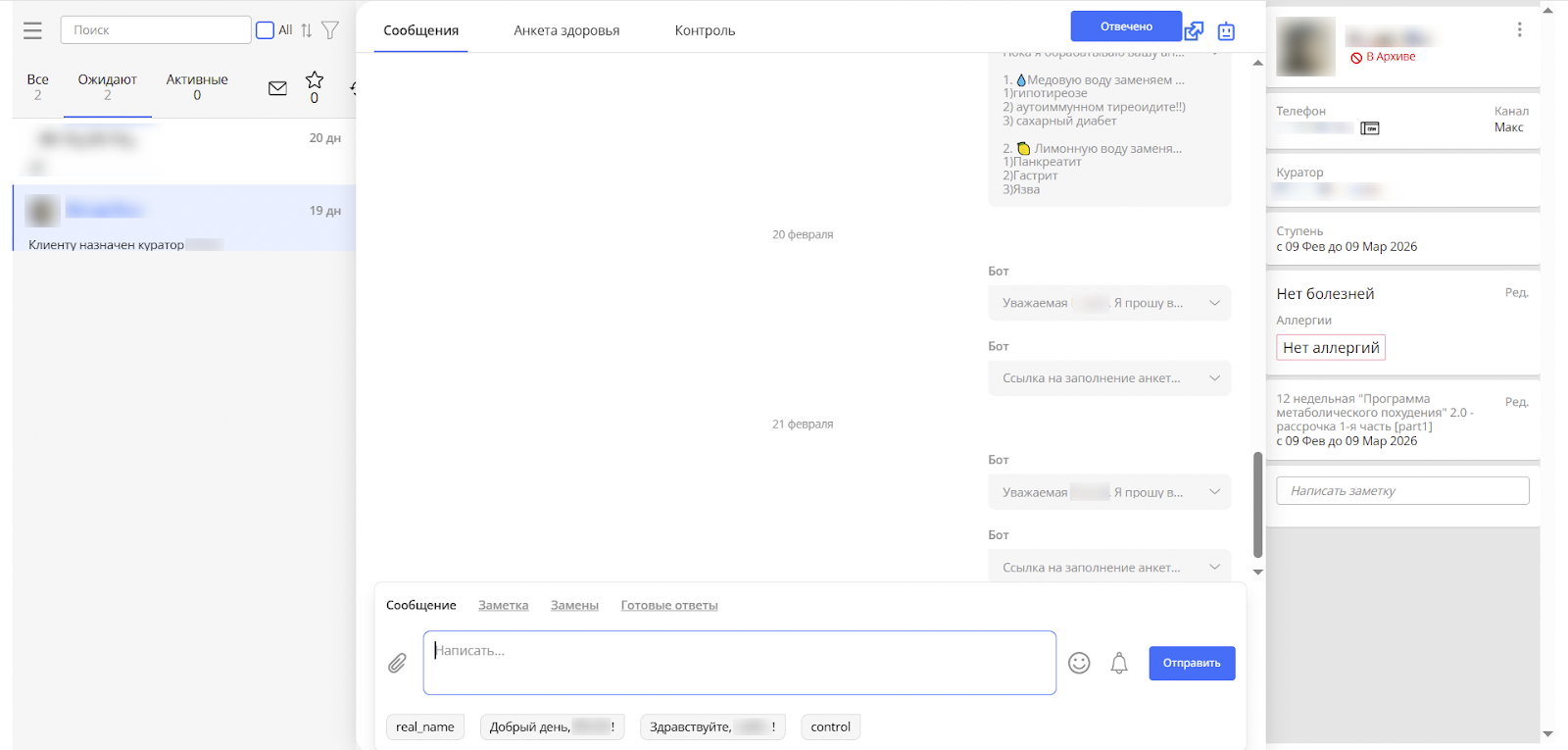
Модуль «Чат» — внутренняя система обмена сообщениями между сотрудниками и чаты с участниками программ. Разделы «Все» и «Ожидают»; массовая рассылка (конверт) и закреплённые чаты (звезда); сортировка «Сначала новые / старые»; расширенный фильтр по периоду, этапу программы, давности последнего сообщения и сроку добавления; «Архив». При выборе чата справа открываются диалог и карточка данных о сотруднике или участнике. Над строкой ввода — заметки, замены формулировок и шаблоны сообщений.
Модули «Сотрудники», «Пользователи», «Пользователи getcourse», «Рассылки», «Контроль смен», «Время ответов» аналогичны одноимённым модулям Администратора. Модуль «Профиль» — контактные данные, фото, роль, смена пароля; роль меняет только Администратор или Технический специалист.
3.2.3. Роль «Методист»
Создаётся Администратором. Расширенный доступ к участникам программ, просмотр аналитики, управление базой знаний. Разделы: Чат, Пользователи, Рассылки, Контроль смен, Время ответов, Профиль. Главная страница — «Чат». Меню как у Технического специалиста, без модуля «Пользователи getcourse». Отличие в «Пользователях»: Методист не может сменить куратора участнику; в «Профиле» — не может сменить роль.
3.2.4. Роль «Куратор»
Создаётся Администратором. Доступ только к участникам своих программ: обмен сообщениями (уходят участникам через бот), просмотр анкет и отчётов, подсказки ИИ-ассистента. Разделы: Чат, Пользователи, Рассылки, Профиль. Главная страница — «Чат». В меню нет «Контроля смен» и «Времени ответов». Кураторы ведут чаты только с участниками своих программ; рассылки — только для участников, не для сотрудников; сменить куратора участнику или свою роль не могут.
3.3. Участники программ
Перед началом взаимодействия участник должен быть зарегистрирован в мессенджере (например, MAX, VK и др.), через который планирует общаться с Куратором. Участник заполняет личные данные, анкету (карту здоровья), заключает договор на программу сопровождения (Публичная оферта), а затем ведёт переписку с ИИ-ассистентом и Куратором с помощью бота в мессенджере.
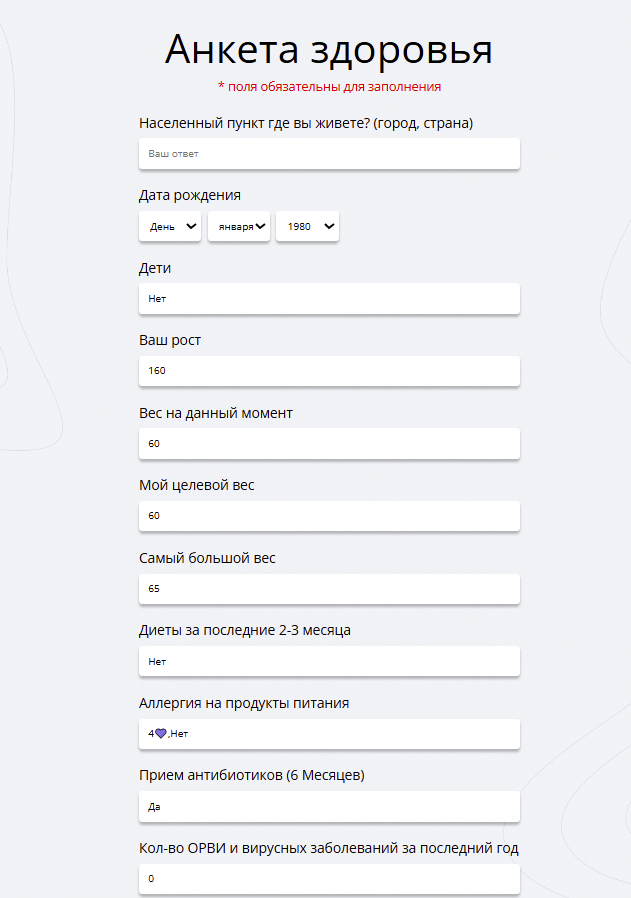
Анкета здоровья — общая информация об участнике: дата рождения, рост, вес, наличие заболеваний, принимаемые лекарства и т. д. Анкета прикрепляется к профилю участника через код (модуль «Пользователи»). Ссылка на заполнение выдаётся участнику индивидуально в чате с Куратором. При успешной отправке появляется оповещение «Анкета отправлена».
Участник может создать личный кабинет на странице программы, приобрести нужный тариф или программу, затем подключиться к боту в мессенджере и настроить доступ в чате.
4. Сообщения оператору
Ошибки API выводятся в виде стандартизированных HTTP-статусов с детальным описанием в теле ответа:
Формат ошибки: { "message": "Описание ошибки" }